
Computer più veloce che mai: il tasto segreto che accelera il sistema | Ti sembrerà appena comprato
Scopri il metodo segreto per rendere il tuo computer più veloce che mai. Disattiva i programmi inutili all’avvio con Gestione Attività e libera risorse preziose. Il tuo PC rinascerà!
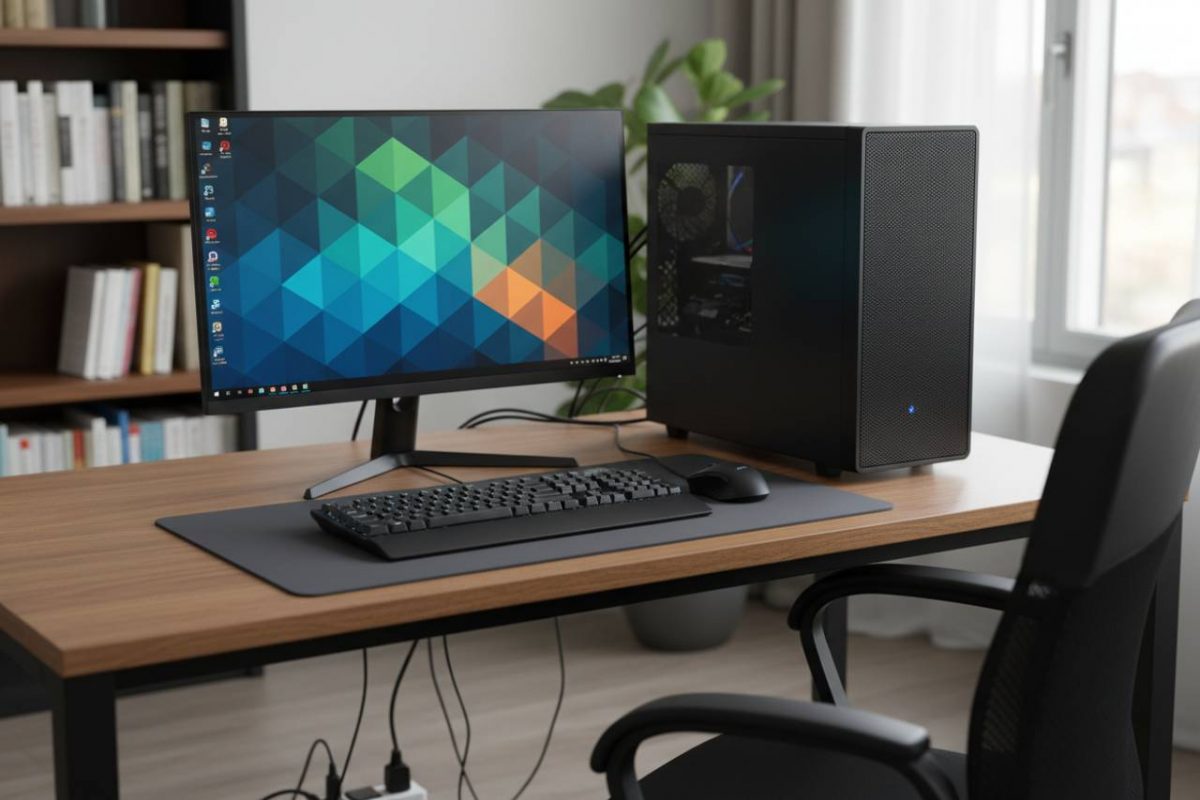
Immagina di poter liberare tutta quella potenza nascosta, riservandola alle applicazioni che utilizzi veramente. Ebbene, non è un sogno. Non è necessario spendere soldi per un upgrade hardware o acquistare un nuovo dispositivo. Il tuo sistema operativo Windows nasconde uno strumento potente e accessibile a tutti, una vera e propria chiave per sbloccare le prestazioni perdute del tuo computer. Con pochi e semplici passaggi, sarai in grado di “alleggerire” il tuo PC e fargli ritrovare il brio dei primi giorni. Preparati a scoprire come.
Come identificare e disabilitare i programmi all’avvio

Identifica e disabilita i programmi all’avvio per un PC più veloce.
Il cuore di questa operazione si trova in un potente strumento integrato in Windows: la Gestione Attività. Accessibile facilmente, ti offre una panoramica completa di ciò che accade dietro le quinte del tuo sistema. Segui questi passaggi per riprendere il controllo:
- Apri Gestione Attività: Il modo più rapido è premere la combinazione di tasti Ctrl + Maiusc + Esc. In alternativa, puoi fare clic destro sulla barra delle applicazioni e selezionare “Gestione Attività” dal menu contestuale.
- Accedi alla scheda “Avvio”: Una volta aperta la Gestione Attività, clicca sulla scheda “Avvio” (o “Startup” se hai il sistema in inglese). Qui troverai un elenco di tutti i programmi configurati per avviarsi automaticamente con Windows.
- Analizza l’impatto: La colonna “Impatto sull’avvio” è la tua migliore amica. Ti mostra quanto un determinato programma influenzi il tempo di avvio del tuo sistema. I valori possono essere “Basso”, “Medio” o “Alto”. Concentrati prima su quelli con impatto “Alto” o “Medio”.
- Decidi cosa disabilitare: Scorri l’elenco e valuta i programmi non essenziali all’avvio. Considera software che usi solo occasionalmente o che non necessitano di essere sempre attivi, come client di messaggistica o utility di terze parti. Fai attenzione a non disabilitare programmi critici di sistema o antivirus. Se hai dubbi, una ricerca online sul nome del programma può aiutarti.
- Disabilita il programma: Per disabilitare un programma, selezionalo dall’elenco e clicca sul pulsante “Disabilita” in basso a destra. Non preoccuparti, disabilitarlo non lo rimuove dal tuo computer; semplicemente gli impedisce di avviarsi automaticamente. Potrai sempre avviarlo manualmente quando ne avrai bisogno.
Ripeti il processo per tutti i programmi non necessari. Vedrai immediatamente una differenza notevole al riavvio successivo del tuo PC.
I vantaggi di un avvio ottimizzato e altri consigli utili

Avvio ottimizzato: scopri vantaggi e consigli chiave per massimizzare l’efficienza.
Dopo queste semplici modifiche, noterai un cambiamento drastico: l’avvio sarà più rapido, le applicazioni si caricheranno più velocemente e il sistema risulterà più reattivo e fluido. Sarà come avere un PC rinato, capace di gestire le tue attività senza attese.
La pulizia dell’avvio è un ottimo punto di partenza. Per mantenere il tuo PC al massimo, considera anche di:
- Mantenere Windows aggiornato: Ottimizzazioni e miglioramenti delle prestazioni sono inclusi.
- Eseguire pulizie del disco: Elimina file temporanei e non necessari.
- Disinstallare programmi inutilizzati: Libera ulteriore spazio e risorse.
Adottando queste abitudini, non solo avrai un computer veloce, ma ne prolungherai la vita utile. Il tuo “tasto segreto” è ora rivelato: usalo con saggezza per un’esperienza d’uso ottimale!